iPhone / iPad
App Store $2.99 買い切りiPhoneとiPadでは同じ購入記録を使います。インストール前にストア上の開発者名とアプリIDを確認してください。機種変更時は、まず購入時のアカウントでサインインしていることを確認し、再ダウンロードボタンが表示されるかを確認します。システム要件はApp Storeのページに記載された内容を確認してください。初めて接続スイッチをオンにするときは、VPN構成の追加を確認するシステム画面に注意してください。
Shadowrocketは全プラットフォーム対応のクライアントです。既存のサーバー情報やサブスクリプションを追加し、設定したルールで通信を振り分けられます。
現在のバージョン 2.2.92 · iPhone / iPadは$2.99の買い切り、その他のプラットフォームは無料
01 クライアントの機能
既存のサーバー情報を追加したら、まず接続を確認します。次に、プロキシ経由にするリクエストと直接接続するリクエストを設定します。自動接続が必要な場合は、On Demandを設定します。
設定と確認
目的別に確認
リクエストの処理方法
HomeでGlobal Routingを開き、Config、Proxy、Directを選択します。Configは現在の設定ファイルのルールを使います。Proxyはリクエストをプロキシ経由にする設定で、サーバーの動作確認にも一時的に使えます。Directは直接接続との比較に使います。問題を切り分ける際は、この項目だけを切り替え、同じ宛先で再テストします。Proxyでは接続できるのにConfigの結果が想定と異なる場合は、Configに戻って一致したルールとデフォルトの動作を確認します。テスト後は普段使うモードに戻してください。
DOMAIN-SUFFIX,example.com,PROXY
FINAL,DIRECT
接続するタイミング
まずHomeで手動接続し、次にSettingsのOn Demandで起動条件を確認します。必要に応じてWi-Fiとモバイル通信での動作を設定し、保存後はネットワークを一つずつ切り替えて、必要なときに接続し、不要なときに繰り返し起動しないことを確認します。On Demandが決めるのは接続するタイミングであり、リクエストに適用するルールではありません。切断後すぐに再接続する場合は、まずOn Demandを一時的に無効にして自動起動を切り分け、その後システムの許可状態と現在の接続状態を確認します。
ルールの照合順序
Configで使用中の設定ファイルを開き、Ruleに進みます。ルールは通常、上から順に確認されます。範囲の狭い例外を先に、広い条件を後に記述し、最後にFINALでそれまで一致しなかった場合の動作を指定します。下の例では、example.comとそのサブドメインをPROXYに、それ以外の未一致項目をDIRECTに振り分けます。変更前に旧設定を保存し、変更後はConfigモードで、一致する宛先と一致しない宛先をそれぞれテストします。
DOMAIN-SUFFIX,example.com,PROXY
FINAL,DIRECT
サーバーリスト
既存のサブスクリプションURLがある場合は、Add ServerでTypeをSubscribeに設定し、URLを入力して保存します。Homeに戻り、SERVERグループが表示されることを確認してください。サーバー1台分のパラメーターしかない場合は、Add Serverで実際のプロトコルを選んで入力します。個別サーバーのパラメーターをサブスクリプションURLとして扱うことはできません。サブスクリプション更新後は、選択中の項目を確認してください。名前やリストの内容が変わる場合があります。トラブル調査、スクリーンショット、記録の共有時に、サブスクリプションURLや認証情報を公開しないでください。
ファイルとコピー
Configで現在有効なファイルを確認します。サブスクリプションの更新で主に変わるのはサーバーリストです。一方、ConfigファイルにはRuleやHostsなどの処理設定を含められ、両者は互いに置き換えられません。変更前に使用可能なコピーを保存し、変更後はHomeのGlobal Routingを確認します。iCloud同期を使う場合は、2台のデバイスのアカウントと同期設定を確認してから、同期先で実際に選択されているファイルを確認してください。ファイルが表示されても、現在の設定として適用されているとは限りません。
状態から原因を確認
まず、端末の通常のネットワーク接続が使えることを確認し、次にHomeで現在のサーバーにConnectivity Testを実行します。テストの成功は、テスト先から応答があったことを示すだけで、すべてのリクエストが正常とは限りません。一部の宛先だけに問題がある場合は、SettingsのDiagnosticsと現在のルールを照合し、必要に応じてDataの通信量の変化を確認します。一度に変更する条件は一つにして、接続状態、発生した状況、再テストの結果を記録し、複数の問題を混同しないようにします。
サーバー1台分の情報だけがある場合は、手元の資料に基づき、実際に使用するプロトコル(Shadowsocks、VMess、VLESS、Trojan、Hysteria2、WireGuardなど)を選びます。複数のプロトコルでアドレスやポートを使うことがありますが、認証、トランスポート、暗号化のパラメーターはそれぞれ異なります。項目名が似ていても、相互に置き換えられるとは限りません。まず一つだけ追加し、テスト対象のサーバーがアプリ内で選択されていることを確認してから、接続スイッチをオンにします。同じ端末で別のVPN設定を使っていた場合は、現在どの設定が動作しているかを確認してください。システムにVPN接続済みと表示されても、接続経路が確立したことを示すだけで、特定のリクエストに想定したルールが適用されたとは限りません。接続の問題とルールの問題を分けて調べることで、信頼できる比較ができます。
02 インストール先
iPhone / iPad版はApp Storeで$2.99の買い切り。Mac、Windows、Android、Linux版は無料で、インストーラーは当サイトのダウンロードページから入手できます。
iPhoneとiPadでは同じ購入記録を使います。インストール前にストア上の開発者名とアプリIDを確認してください。機種変更時は、まず購入時のアカウントでサインインしていることを確認し、再ダウンロードボタンが表示されるかを確認します。システム要件はApp Storeのページに記載された内容を確認してください。初めて接続スイッチをオンにするときは、VPN構成の追加を確認するシステム画面に注意してください。
Appleメニューから「このMacについて」を開き、表示されたチップまたはプロセッサに対応するdmgを選びます。発売時期からアーキテクチャを推測したり、異なるチップ向けのパッケージを共通版として扱ったりしないでください。初回起動時に確認メッセージが表示された場合は、入手元を確認し、ダウンロードページの手順に従ってください。
システムの「バージョン情報」でシステムの種類を確認してから、64ビットインストーラーを選びます。SmartScreenの警告が表示された場合は、インストーラーが当サイトのダウンロードページから入手したものであることを確認し、表示された警告の内容を確認してください。組織が管理する端末には個別のインストール制限がある場合があるため、端末の管理者に確認してください。
端末がarm64に対応していることを確認してから、システムのブラウザーでダウンロードページを開きます。インストーラーを開いたアプリに対して、インストール時に一時的な権限を求められることがあります。インストール手順に従い、完了後は必要に応じて権限をオフにしてください。更新前に端末内の設定を確認し、アプリの削除を更新の前提手順と誤認しないようにします。
まずプロセッサのアーキテクチャを確認し、ディストリビューションに合わせて形式を選びます。DebianとUbuntuではdeb、Fedoraではrpmを選べます。ファイルを直接実行する場合は、現在のシステムがAppImageの動作要件を満たしているか確認してください。パッケージマネージャーに依存関係の不足が表示された場合は、繰り返し再インストールする前に具体的なエラーを確認します。
03 正規品の確認
端末に応じた入手方法を確認してから、製品の識別情報を照合します。購入済みの場合は、検索結果からアプリを選び直す前に、購入履歴を確認してください。
932747118App Storeに表示されるアプリは、購入に使用するAppleアカウントに設定された国または地域によって異なり、端末のシステム言語では決まりません。このページの製品リンクは米国ストアへのリンクです。ブラウザーで開けても、現在のアカウントのストアで購入できるとは限りません。まずアカウントの「メディアと購入」で国または地域を確認し、ストアの表示を確認してください。検索結果にアプリが出ない場合は、指定の製品ページを開き、製品情報が表示されるのか、地域で利用できないと表示されるのか、サインインを求められるのかを確認します。この3つの状態を同じ問題として扱わないでください。
長期の転居などで国または地域を変更する必要がある場合は、現在の残高、サブスクリプションの状態、新しい地域で利用できる支払い方法がAppleの要件を満たすかを先に確認してください。製品ページの表示を確認するだけであれば、アカウントを変更する必要はありません。ストアで製品ページを開けてもインストールできない場合は、購入アカウントの状態、端末の空き容量、互換性を確認します。iPhone / iPadのシステム要件はApp Storeのページに記載された内容を確認してください。
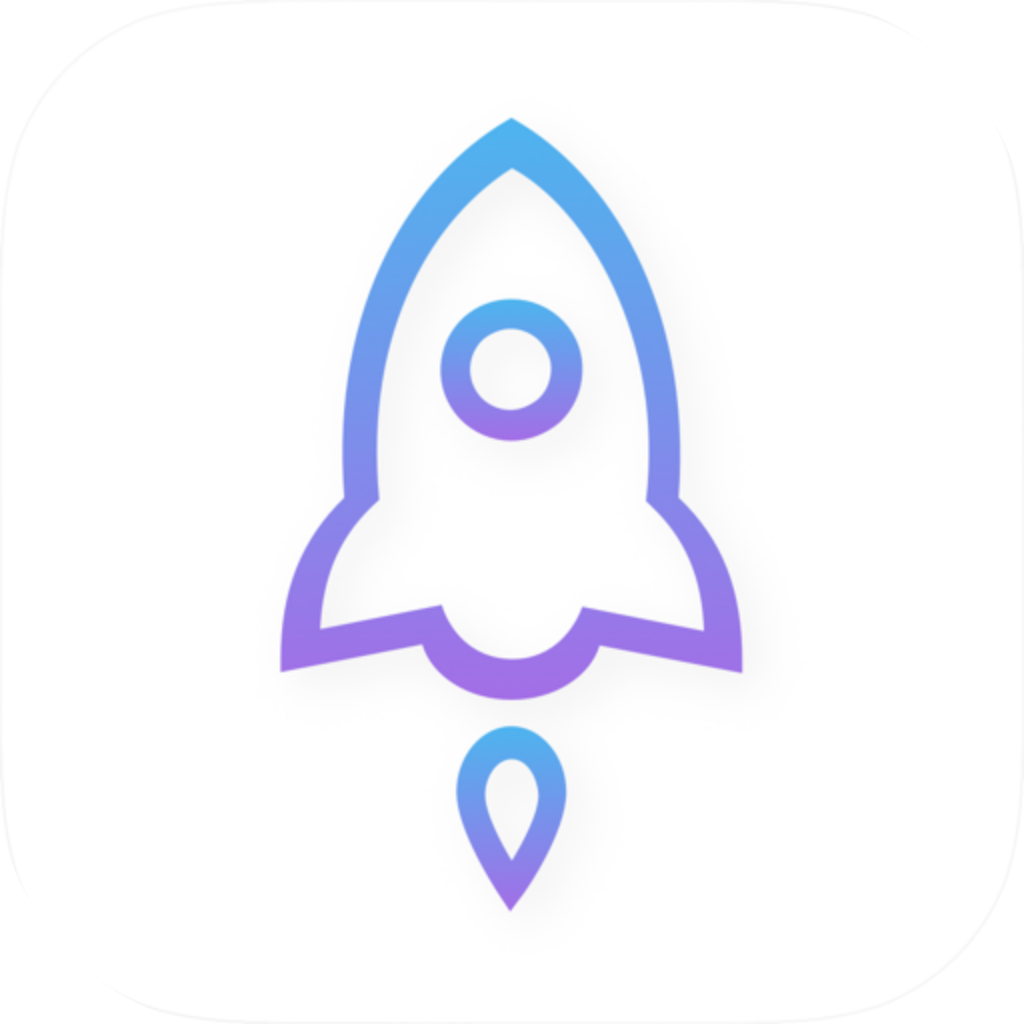
製品ページの開発者がShadow Launch Technology Limitedであることを確認し、公式アイコン(白地に青紫の縁取りのロケット)と照合します。最後に、ページのURLにid932747118が含まれていることを確認してください。名前やアイコンが似ているだけでは、同じアプリの確認には不十分です。端末の表示言語、ストア、通貨が異なっていても、製品を識別するアプリIDは一致する必要があります。
ブックマーク、検索結果、以前保存したスクリーンショットから確認を始めた場合でも、最終的には開いた製品ページで3つの情報を照合してください。Webページに表示された名前だけでなく、システムのストアに移動した後も同じ項目であることを確認します。開発者名とアプリIDが異なる類似名の製品は、ここで説明する購入記録の対象ではありません。検索順位や表示位置ではなく、情報が一致してから手続きを進めてください。
iPhone / iPad版は米国App Storeで$2.99の買い切りです。その他のストアでは現地の表示価格を確認してください。Mac、Windows、Android、Linux版は無料です。同じAppleの購入アカウントであれば、iPhoneとiPadで購入を共有できます。機種変更、再インストール、2台目の端末へのダウンロード時は、購入時のアカウントを使います。App Storeのアカウントページで「購入済み」または現在のシステムバージョンに対応するアプリ一覧を開き、Shadowrocketを見つけて再ダウンロードしてください。
再ダウンロードボタンではなく価格が表示される場合は、まず「メディアと購入」のアカウントが購入履歴と一致するか確認します。次に、正しいアプリの購入記録を開いているか、現在のストアと端末がダウンロード条件を満たしているかを確認してください。購入の復元で戻るのはアプリであり、アプリ内の設定、サーバー項目、接続権限ではありません。端末を変更する前に必要な設定を保存し、新しい端末で適用されていることを確認してください。
クライアントの買い切り購入 ≠ 接続サービスのプラン。Shadowrocketは、設定の読み込み、接続の確立、ルールの適用を行うクローズドソースの商用アプリです。当サイトはノード、サブスクリプション、接続サービスを提供、販売、推奨していません。接続には、すでにお持ちのサブスクリプションまたはサーバー情報をご利用ください。クライアントを購入しても接続サービスは付属せず、既存サービスの利用期間も延長されません。
問題を調べるときは、アプリをインストールできるか、設定を追加できるか、サーバーに接続できるかを分けて確認します。アプリは通常どおり開けるのにサブスクリプションを更新できない場合は、既存のURLが現在も有効かを確認し、そのURLに現在のネットワークからアクセスできるかを確認してください。サーバーのアカウントや権限については、該当するサービスの提供元に確認します。クライアントを再購入または再インストールしても、サーバー側の状態は変更されません。エラーを記録するときは発生時刻とエラーの種類を残し、実際の認証情報は記載しないでください。
Mac(AppleシリコンとIntel)、Windows、Android、Linux版は無料です。iPhone / iPad版のApp Storeでの$2.99の買い切り購入とは、入手方法が異なります。パソコンとAndroidのインストーラーは、当サイトのダウンロードページから入手できます。ファイルは当サイトの/dl/shadowrocket/パスで提供されます。更新時はダウンロードページで現在の端末に対応するパッケージを選び、異なるチップのアーキテクチャやディストリビューション向けのパッケージを更新用に使わないでください。
iPhone / iPad版の更新はApp Storeから行います。パソコンとAndroidでは、新しいバージョンをインストールする前にパッケージ形式と既存の設定を確認してください。システムがファイルをブロックした場合は、インストールと許可の手順を参照し、入手元、ファイル形式、警告の理由を確認してください。入手元が不明、または警告が説明と一致しない場合は、作業を中止してください。企業や学校が管理する端末では、管理者のインストールポリシーに従い、単一アプリのために端末全体の保護設定を変更しないでください。
04 技術ノート
問題に応じて確認してください。インストーラー、システムの許可、購入記録のどこで止まっているかを判断し、該当する手順に進みます。
ディストリビューションとアーキテクチャに合わせてファイルを選び、インストール方法を確認します。記事では、aptでdebをインストールする手順、dnfでrpmをインストールする手順、AppImageに実行権限を付与する手順を説明し、パッケージ形式が合わない場合の確認先も紹介します。
ダウンロードしたファイルをダブルクリックしても反応がない場合は、パッケージマネージャーに読み込ませるインストーラーなのか、そのまま実行できるAppImageなのかを確認します。違いを確認してからシステムに表示されたエラーを調べてください。ディストリビューションを変更したり、同じファイルを再ダウンロードしたりする必要はありません。
Linuxのインストール手順を読む →初回接続時のシステム確認、設定にあるVPN構成の場所、許可を拒否した場合や構成を誤って削除した場合に再度許可を求める方法を解説します。システムの許可画面が表示されたら、直前に行った接続操作によるものかを確認してください。
VPNの許可について読む →購入時のAppleアカウントで購入履歴を確認します。記事では「リストにアプリが見つからない」場合と「アプリは表示されるがインストールできない」場合を分け、確認すべきアカウント、ストア、端末の情報を説明します。
再インストールと復元について読む →